تحسين أداء الألعاب على الحاسوب: 8 خطوات عملية
هل تتقطع ألعابك أو تنخفض الإطارات فيها رغم أن جهازك ليس قديماً؟ لا يعني ذلك دائماً أنك تحتاج إلى جهاز جديد. كثير من مشكلات الأداء تُحل بخطوات بسيطة في ويندوز أو داخل اللعبة نفسها، وبعضها لا يكلف شيئاً. في هذا الدليل نشرح تحسين أداء الألعاب على الحاسوب خطوة بخطوة، ونوضح متى تصبح الترقية هي الحل الوحيد.
- تشخيص المشكلة
- التعريفات
- البرامج الخلفية
- وضع الأداء
- إعدادات اللعبة
- الحرارة
- التخزين والذاكرة
- متى تُرقّي؟
- أسئلة شائعة
أولاً: اعرف أين المشكلة قبل أي تعديل
لا تغيّر الإعدادات عشوائياً. اعرف أولاً أي قطعة تتعب أثناء اللعب، فالحل يختلف بحسب السبب.
افتح مدير المهام بالضغط على Ctrl + Shift + Esc، ثم اختر تبويب الأداء (Performance). شغّل اللعبة، وبدّل بين النوافذ بسرعة بالضغط على Alt + Tab، وراقب النسب التالية:
- كرت الشاشة قرب 100%الكرت هو العنق الضيق. خفّض الرسومات أو الدقة.
- المعالج مرتفع وكرت الشاشة منخفضالمعالج لا يستطيع مجاراة اللعبة. خفّض ما يثقل المعالج مثل مسافة الرؤية وكثافة الشخصيات.
- الذاكرة ممتلئة تقريباًتحتاج إلى إغلاق برامج أو زيادة الذاكرة.
- القرص عند 100%القرص بطيء أو ممتلئ، والحل غالباً SSD.
ويمكنك أيضاً تفعيل عداد الإطارات بالضغط على Win + G لفتح Xbox Game Bar، أو استعمال عداد الإطارات المدمج في اللعبة أو في برنامج تعريف كرت الشاشة.
1) حدّث تعريف كرت الشاشة
تصدر الشركات المصنّعة تحديثات للتعريفات تحسّن الأداء وتصلح مشكلات الألعاب الحديثة، خصوصاً الألعاب التي صدرت حديثاً. القاعدة البسيطة: لا تحمّل التعريف إلا من المصدر الرسمي.
عبر تطبيق Intel Arc أو Intel Driver & Support Assistant.
أعد تشغيل الجهاز بعد التثبيت. وإن ظهرت مشكلات بعد تحديث معين، فجرّب العودة إلى الإصدار السابق.
2) أغلق البرامج الخلفية
المتصفح بعشرات التبويبات، وبرامج المحادثة والتحميل والمزامنة، كلها تستهلك الذاكرة والمعالج أثناء اللعب. أغلق ما لا تحتاجه، ثم:
- افتح مدير المهام ← تبويب بدء التشغيل، وعطّل البرامج غير الضرورية التي تعمل مع ويندوز.
- أوقف التسجيل التلقائي وأي تراكبات (Overlay) لا تستعملها، فبعضها يخفض الإطارات.
- تأكد أن برنامج مكافحة الفيروسات لا يفحص ملفات اللعبة أثناء اللعب.
3) فعّل وضع الأداء العالي ووضع اللعب
في ويندوز 11 افتح الإعدادات ← النظام ← الطاقة والبطارية، واختر أفضل أداء (Best performance). وفي ويندوز 10 اختر خطة الطاقة الأداء العالي. وفعّل أيضاً وضع اللعب (Game Mode) من الإعدادات ← الألعاب.
4) تحسين أداء الألعاب عبر ضبط إعدادات الرسومات
هذه من أقوى الخطوات تأثيراً. بعض الإعدادات تستهلك أداءً كبيراً مقابل فرق بسيط في الشكل، وتخفيضها يرفع الإطارات بوضوح.
| الإعداد | تأثيره على الأداء | نصيحة |
|---|---|---|
| تتبع الأشعة (Ray Tracing) | كبير جداً | عطّله إن كان جهازك متوسطاً |
| الظلال (Shadows) | كبير | اجعلها متوسطة |
| المؤثرات الحجمية (ضباب وإضاءة) | كبير | خفّضها أو اجعلها منخفضة |
| مسافة الرؤية | متوسط إلى كبير، ويؤثر على المعالج | اجعلها متوسطة |
| التنعيم (Anti-Aliasing) | متوسط | اختر التقنية الأخف |
| جودة الخامات (Textures) | يعتمد على ذاكرة كرت الشاشة | خفّضها إن ظهر تقطع مفاجئ |

استعمل تقنيات رفع الدقة الذكي
إن كانت اللعبة تدعم DLSS (كروت NVIDIA RTX) أو FSR (من AMD، وتعمل على كروت متعددة) أو XeSS (من Intel)، ففعّلها. تعرض هذه التقنيات اللعبة بدقة أقل داخلياً ثم ترفعها بذكاء، فترتفع الإطارات كثيراً مع جودة صورة مقبولة. جرّب وضع الجودة أو المتوازن أولاً.
5) خفّض الدقة عند الحاجة
اللعب بدقة 1080p أخف بكثير على الجهاز من 1440p أو 4K. إن بقيت الإطارات منخفضة بعد ضبط الإعدادات، فخفّض الدقة درجة واحدة. ويمكنك بدلاً من ذلك استعمال خاصية تغيير مقياس الدقة (Resolution Scale) إن وفّرتها اللعبة، فهي تخفض الحمل تدريجياً دون تغيير كبير في وضوح الواجهة. وللمزيد حول اختيار الدقة المناسبة اقرأ دليل اختيار شاشة الألعاب.
6) راقب حرارة الجهاز ونظّفه
عندما ترتفع حرارة المعالج أو كرت الشاشة، يخفض الجهاز سرعته تلقائياً لحماية نفسه، وتسمى هذه الحالة خنق الحرارة (Thermal Throttling). والنتيجة إطارات منخفضة وتقطع يظهر بعد دقائق من اللعب.

- راقب الحرارة ببرامج مثل HWiNFO أو MSI Afterburner أثناء اللعب. الأرقام تختلف من قطعة لأخرى، فإن وجدتها قريبة باستمرار من حدود الأمان التي تذكرها الشركة المصنعة، فهناك مشكلة تبريد.
- نظّف الغبار من المراوح وفتحات التهوية بهواء مضغوط، والجهاز مطفأ ومفصول عن الكهرباء.
- حسّن تدفق الهواء بترك مسافة خلف الجهاز وفتح جهة الهواء، ولا تضع اللابتوب على سطح ناعم يسد الفتحات.
- المعجون الحراري القديم قد يفقد فعاليته مع السنين. إن لم تكن لديك خبرة فاطلب من فني متخصص تغييره.
7) ضع الألعاب على قرص SSD
لا يرفع قرص SSD الإطارات في كل الألعاب، لكنه يقلل أوقات التحميل بشكل كبير، ويخفف التقطع في العوالم المفتوحة التي تحمّل أجزاءها أثناء التنقل. إن كانت ألعابك على قرص تقليدي (HDD)، فانقل الألعاب الكبيرة إلى SSD. ولا تملأ القرص بالكامل، فاترك مساحة حرة حتى يعمل بكفاءة.
8) تأكد من كفاية الذاكرة وسرعتها
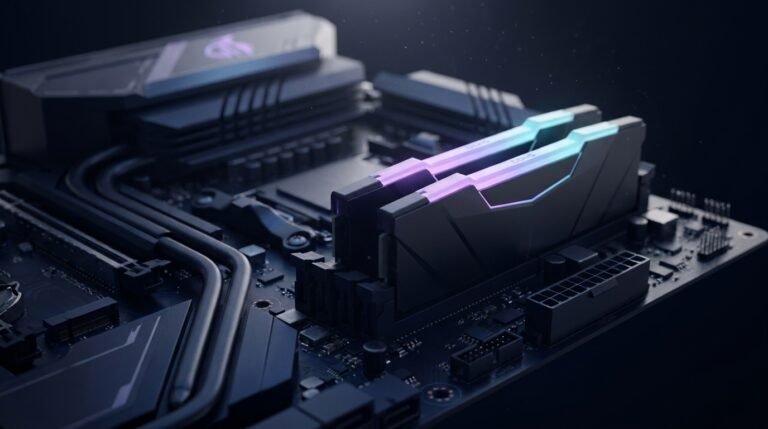
معظم الألعاب الحديثة تعمل جيداً مع 16 جيجابايت ذاكرة عشوائية، وقد تحتاج بعض الألعاب الثقيلة إلى أكثر. وإن كان جهازك يحتوي على شريحة واحدة فقط، ففكّر في استعمال شريحتين لتعمل الذاكرة بنظام القناتين (Dual Channel) الذي يعطي أداءً أفضل.
وتأكد أيضاً من تفعيل ملف السرعة XMP (أو EXPO لأجهزة AMD) من إعدادات BIOS، فكثير من الأجهزة تعمل بسرعة ذاكرة أقل من المعلنة حتى يُفعَّل هذا الخيار.
ملخص الخطوات وأثرها
| الخطوة | التكلفة | الصعوبة | الأثر المتوقع |
|---|---|---|---|
| تحديث التعريفات | مجاني | سهلة | متوسط |
| إغلاق البرامج الخلفية | مجاني | سهلة | متوسط |
| وضع الأداء العالي | مجاني | سهلة | صغير إلى متوسط |
| ضبط إعدادات اللعبة | مجاني | سهلة | كبير |
| خفض الدقة أو DLSS وFSR | مجاني | سهلة | كبير |
| تنظيف الحرارة والتبريد | منخفضة | متوسطة | متوسط إلى كبير |
| الانتقال إلى SSD | مدفوعة | متوسطة | تحميل أسرع وتقطع أقل |
| زيادة الذاكرة | مدفوعة | متوسطة | متوسط |
متى تحتاج إلى ترقية فعلاً؟
إن جرّبت كل ما سبق ولم تتحسن النتيجة، فاعتمد على ما رأيته في مدير المهام لتعرف القطعة التي تحتاج إلى استبدال:
| العَرَض | السبب المحتمل | الحل |
|---|---|---|
| إطارات منخفضة وكرت الشاشة قرب 100% | كرت الشاشة ضعيف | ترقية كرت الشاشة |
| تقطع مع معالج مرتفع وكرت منخفض | المعالج ضعيف | ترقية المعالج |
| بطء وتجمد مع امتلاء الذاكرة | ذاكرة غير كافية | الوصول إلى 16 جيجابايت أو أكثر |
| تحميل طويل جداً | قرص بطيء | الانتقال إلى SSD |
أسئلة شائعة
كيف أرفع الإطارات في الألعاب دون شراء جهاز جديد؟
ابدأ بتحديث التعريفات، وإغلاق البرامج الخلفية، وخفض الإعدادات الثقيلة مثل الظلال وتتبع الأشعة، وتفعيل DLSS أو FSR إن كانت اللعبة تدعمهما.
هل رفع الذاكرة إلى 32 جيجابايت يحسّن الأداء؟
يفيد في الألعاب الثقيلة وعند تشغيل برامج أخرى بالتوازي. أما لمعظم الألعاب فتكفي 16 جيجابايت، لذلك قد يكون كرت الشاشة هو الأولى بالترقية.
لماذا تنخفض الإطارات بعد فترة من اللعب؟
السبب الأشيع ارتفاع الحرارة، فيخفض الجهاز سرعته لحماية نفسه. نظّف الجهاز وراقب الحرارة وحسّن التهوية.
الخلاصة
ابدأ بالحلول المجانية: التعريفات والبرامج الخلفية وإعدادات اللعبة وتقنيات رفع الدقة. ثم افحص الحرارة، وبعدها انظر إلى القرص والذاكرة. وإن بقيت المشكلة فاعرف القطعة المسؤولة قبل أن تشتري، فترقية قطعة واحدة مناسبة أوفر من شراء جهاز كامل.
باختصار، تحسين أداء الألعاب يبدأ بخطوات بسيطة ومجانية قبل التفكير في أي شراء.
موضوعات ذات صلة
كم تحتاج من الذاكرة (RAM) للألعاب في 2026؟ 8 أم 16 أم 32 جيجابايت
هل تكفي 8 جيجابايت للألعاب؟ وهل تستحق 32 جيجابايت؟ دليل مبسط يحدد لك السعة المناسبة حسب نوع ألعابك وميزانيتك
SSD للألعاب: هل يستحق الانتقال من HDD؟ دليل مبسط
هل يستحق SSD للألعاب الانتقال من القرص التقليدي؟ نشرح الفرق الحقيقي في التحميل والسلاسة، وأنواع الأقراص والسعة المناسبة